Ønsker du å ta med et skjult post Tilbake til din tidslinje, så alle kan se det? I så fall gjør Facebook det enkelt å fjerne dine skjulte innlegg. Vi viser deg hvordan du gjør det på både desktop og mobil.
Når du har tenkt på et innlegg, blir posten tilgjengelig på din tidslinje. Senere, hvis du forandrer tankene dine, kan du vise innlegget på nytt og gjøre det skjult igjen.
I SLEKT: [1. 3] Hvordan vise eller skjule Facebook-innlegg for enkelte mennesker [1. 3]
Unhide et innlegg fra Facebook-nettsiden
Hvis du er på en Windows, Mac, Linux eller Chromebook-datamaskin, bruker du Facebook-nettstedet til å overvinne et innlegg.
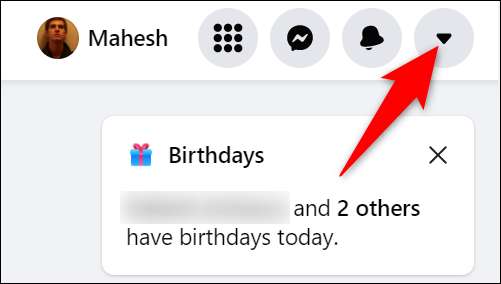
For å gjøre det, må du først åpne en nettleser på datamaskinen og starte Facebook. nettstedet. Øverst til høyre på nettstedet, klikk på pil ned-ikonet.
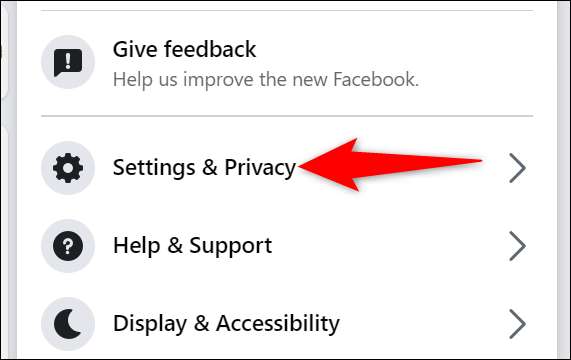
I menyen som åpnes, klikker du på "Innstillinger & amp; Personvern."
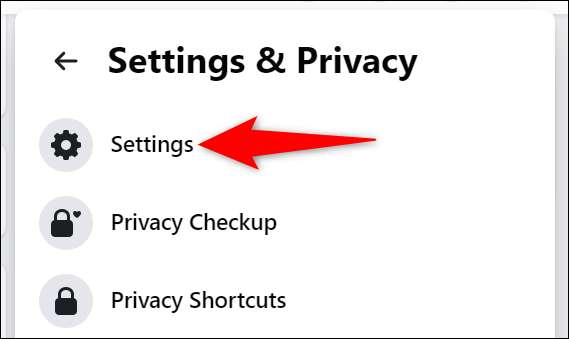
Fra "Innstillinger & amp; Personvern "-meny, velg" Innstillinger ". Dette åpnes Facebooks innstillinger side.
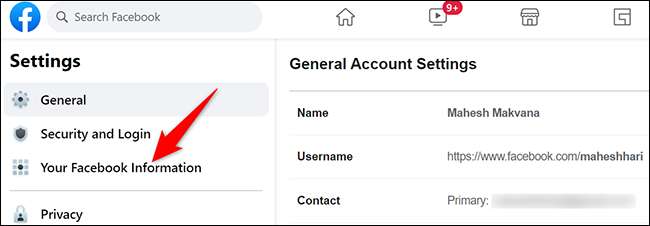
På siden "Innstillinger" vil du se ulike alternativer i venstre sidefelt. Klikk på "Facebook Information" -alternativet ditt.
I delen Facebook Information "til høyre klikker du på" Aktivitetslogg ".
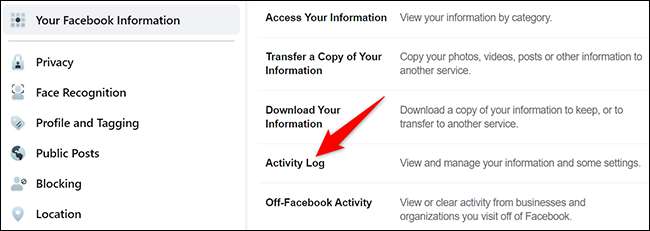
Fra siden "Aktivitetslogg" til venstre, velg loggede handlinger og annen aktivitet og GT; Skjult fra profilen.
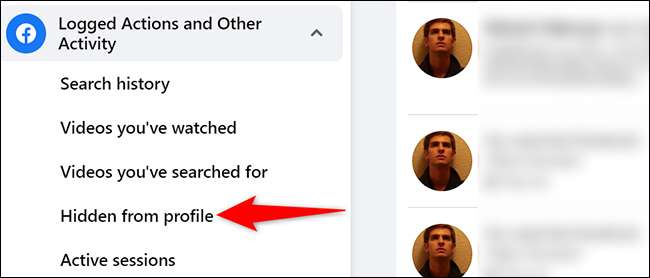
På skjermbildet "skjult fra profil" ser du nå alle dine skjulte innlegg. For å avstå et innlegg fra denne listen, klikk på de tre prikkene ved siden av innlegget og velg "Legg til i Profil" fra menyen.
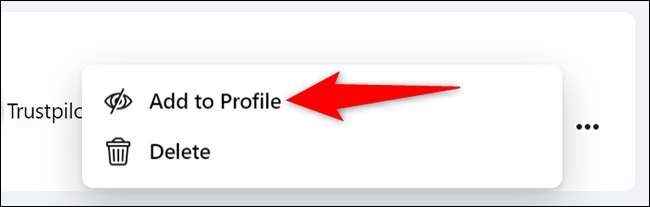
Facebook vil påstå innlegget og legge det tilbake til din tidslinje. Det er nå synlig for profilen din. Du er satt.
I SLEKT: [1. 3] 7 Viktige personverninnstillinger for Facebook for å endre akkurat nå [1. 3]
Unhide et innlegg fra Facebook Mobile App
Hvis du er på en iPhone, iPad eller Android-telefon, bruker du den offisielle Facebook-appen for å gjøre en post synlig.
For å gjøre det, åpner du Facebook-appen først på telefonen. På øverste høyre hjørne av appen klikker du på de tre horisontale linjene.
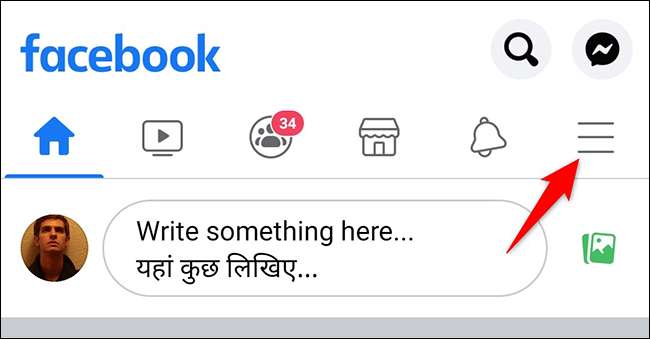
En "meny" -side vil åpne. Bla nedover denne siden, og trykk deretter på "Innstillinger & amp; Personvern."
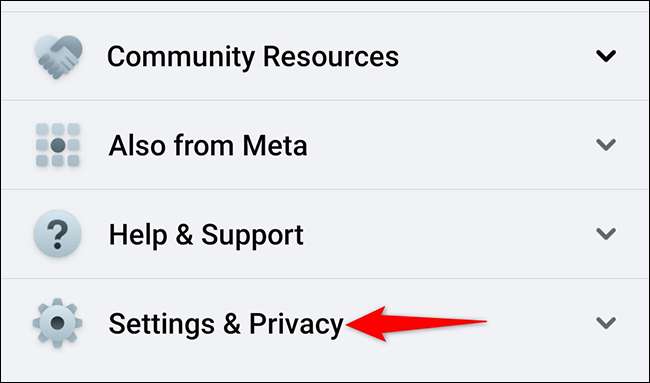
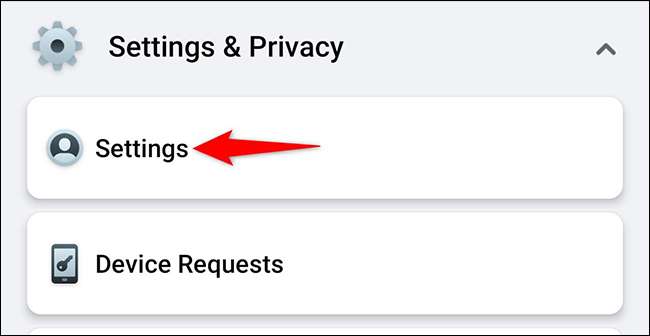
I de utvidede "innstillingene" Personvern "-meny, trykk på" Innstillinger ".
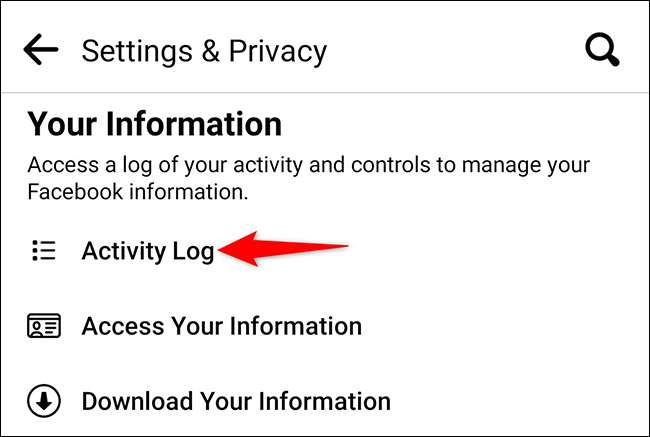
På "Innstillinger & amp; Personvern "Side, bla ned til" DIN INFORMASJON "-delen og trykk på" Aktivitetslogg ".
Bla nedover "Aktivitetslogg" -siden til "Loggede handlinger og annen aktivitet" -delen. Her klikker du på pil ned-ikonet.
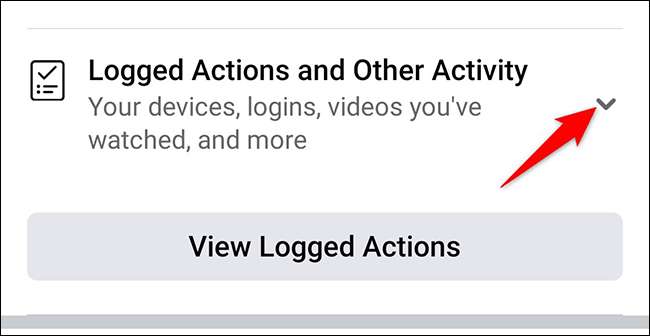
Velg "Skjult fra Profil" i menyen.

Facebook vil nå vise alle dine skjulte innlegg. For å unhide en av disse innleggene, trykk på de tre prikkene ved siden av posten.

Fra menyen som åpnes, velg "Legg til i Profil."

Og Facebook vil legge til innlegget ditt tilbake til tidslinjen din. Nyt!
I tillegg til å gjemme og unhiding innlegg, visste du at du også kan Skjul som teller på Facebook ? På den måten kan du dømme et innlegg av sin virkelige kvalitet i stedet for reaksjonene den har mottatt.
I SLEKT: [1. 3] Slik skjuler du (eller viser) som teller på Facebook [1. 3]