Vil du medbringe et skjult post Tilbage til din tidslinje, så alle kan se det? Hvis det er tilfældet, gør Facebook det nemt at fjerne dine skjulte indlæg. Vi viser dig, hvordan du gør det på både desktop og mobil.
Når du ophæver et indlæg, bliver stillingen tilgængelig på din tidslinje. Senere, hvis du skifter mening, kan du genbinde posten og gøre det skjult igen.
RELATEREDE: Sådan vises eller skjul Facebook-indlæg til bestemte personer
Unhide et indlæg fra Facebook-webstedet
Hvis du er på en Windows, Mac, Linux eller Chromebook-computer, skal du bruge Facebook-webstedet til at ophæve et indlæg.
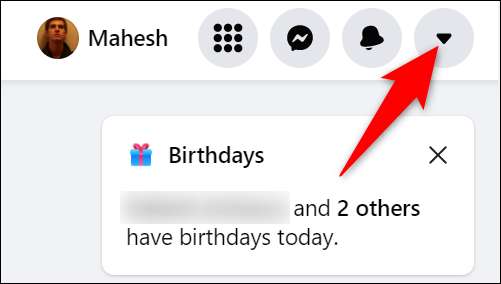
For at gøre det skal du først åbne en webbrowser på din computer og starte Facebook. webstedet. I øverste højre hjørne af webstedet skal du klikke på ikonet Down Arrow.
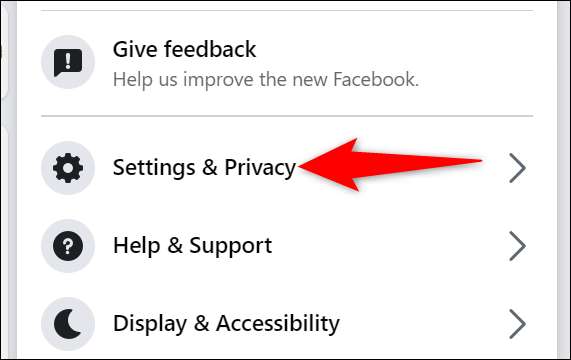
I menuen, der åbnes, skal du klikke på "Indstillinger og AMP; Privatliv."
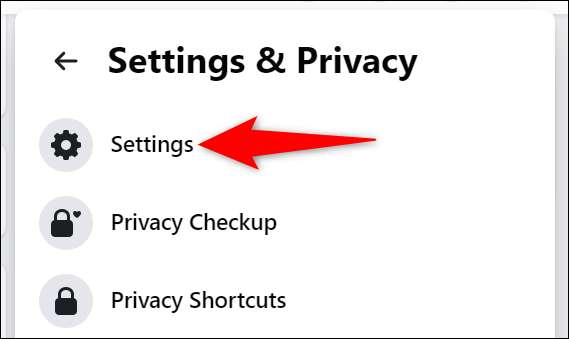
Fra "Indstillinger & Amp; Fortrolighed "Menu, vælg" Indstillinger ". Dette åbner Facebooks indstillinger. side.
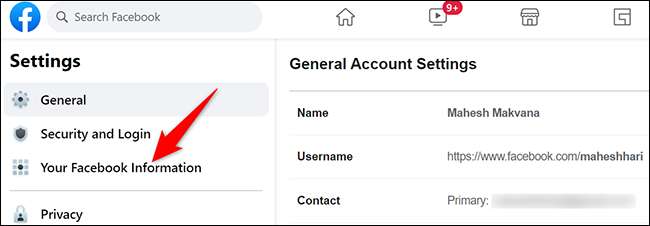
På siden "Indstillinger" vil du se forskellige muligheder i venstre sidebjælke. Klik på knappen "Din Facebook Information".
I afsnittet "Din Facebook Information" til højre, klik på "Aktivitetslog."
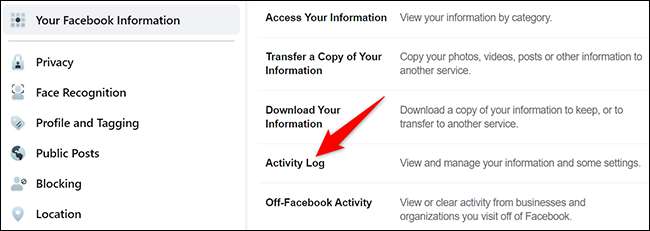
Fra "Aktivitetsloggen" sidebjælken til venstre, vælg logget til handlinger og anden aktivitet & GT; Skjult fra profilen.
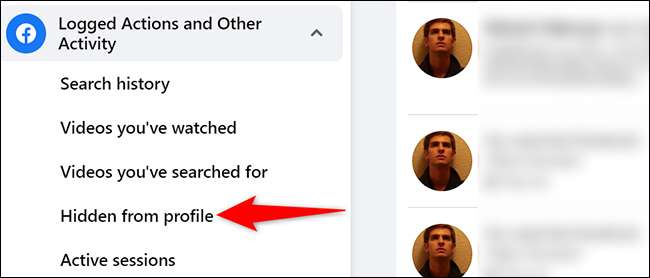
På skærmen "Skjult fra profil" ser du nu alle dine skjulte indlæg. For at fjerne et indlæg fra denne liste skal du klikke på de tre prikker ud for posten og vælge "Tilføj til profil" fra menuen.
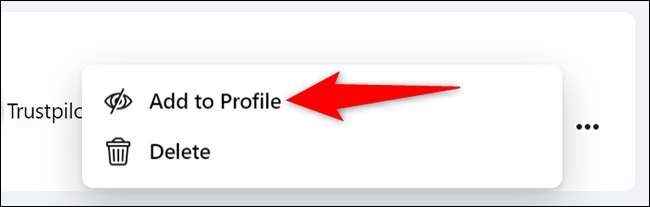
Facebook vil ophæve posten og tilføje det tilbage til din tidslinje. Det er nu synligt for dine profil seere. DU ER SET.
RELATEREDE: 7 Vigtige Facebook-privatlivsindstillinger for at skifte lige nu
Unhide et indlæg fra Facebook Mobile App
Hvis du er på en iPhone, iPad eller Android-telefon, skal du bruge den officielle Facebook-app til at lave en post synlig.
For at gøre det skal du først åbne Facebook-appen på din telefon. I øverste højre hjørne af appen skal du trykke på de tre vandrette linjer.
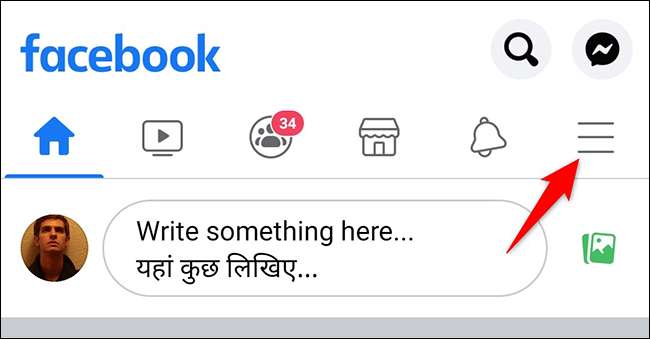
En "menu" side åbnes. Rul ned på denne side, og tryk derefter på "Indstillinger og AMP; Privatliv."
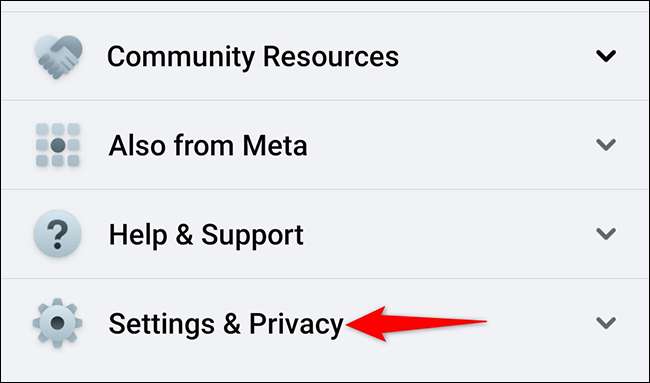
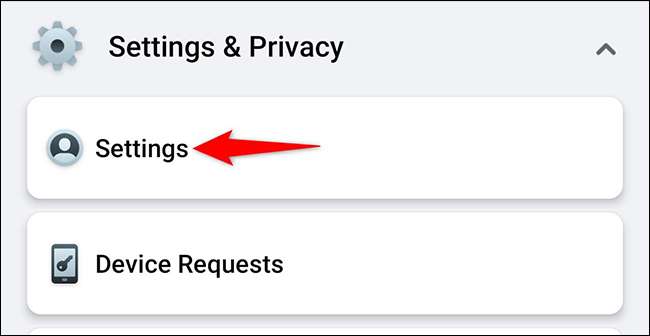
I de udvidede "Indstillinger & Amp; Fortrolighed "Menu, tryk på" Indstillinger ".
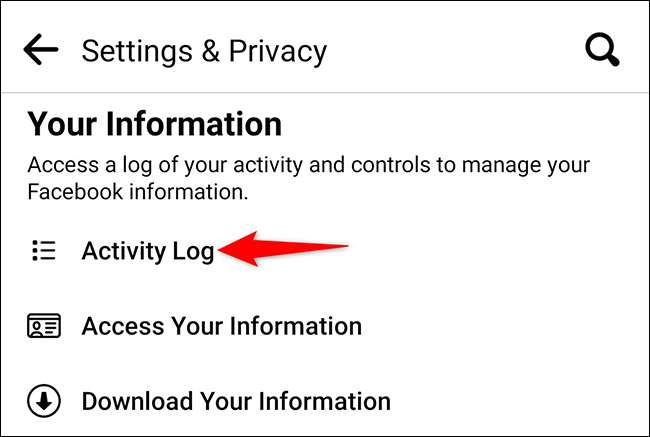
På "Indstillinger & Amp; Beskyttelse af personlige oplysninger "rul ned til afsnittet" Dine oplysninger "og tryk på" Aktivitetslog. "
Rul ned på siden "Aktivitetslog" til afsnittet "Logget handlinger og anden aktivitet". Her skal du trykke på pil ned pilen.
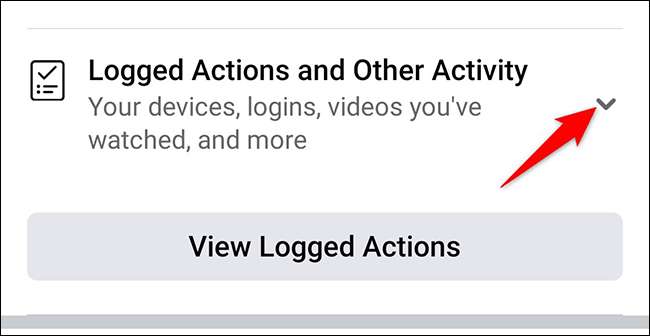
Vælg "Skjult fra profil" i menuen.

Facebook viser nu alle dine skjulte indlæg. For at fjerne en af disse indlæg, tryk på de tre prikker ved siden af posten.

Fra menuen, der åbnes, vælg "Tilføj til profil".

Og Facebook vil tilføje dit indlæg tilbage til din tidslinje. God fornøjelse!
Ud over at gemme og unhiding stillinger vidste du, at du også kan Skjul som tæller på Facebook ? På den måde kan du dømme et indlæg med sin reelle kvalitet snarere end de reaktioner, den har modtaget.
RELATEREDE: Sådan gemmer du (eller Vis) som tæller på Facebook