คุณต้องการที่จะนำ โพสต์ที่ซ่อนอยู่ กลับไปที่ไทม์ไลน์ของคุณเพื่อให้ทุกคนสามารถเห็นได้? ถ้าเป็นเช่นนั้น Facebook ทำให้ง่ายต่อการซ่อนโพสต์ที่ซ่อนอยู่ของคุณ เราจะแสดงวิธีการทำเช่นนั้นทั้งบนเดสก์ท็อปและมือถือ
เมื่อคุณเลิกซ่อนโพสต์โพสต์จะพร้อมใช้งานในไทม์ไลน์ของคุณ ต่อมาถ้าคุณเปลี่ยนใจคุณสามารถซ่อนโพสต์อีกครั้งและทำให้มันซ่อนอยู่อีกครั้ง
ที่เกี่ยวข้อง: วิธีการแสดงหรือซ่อนโพสต์ Facebook สำหรับบางคน
เลิกซ่อนโพสต์จากเว็บไซต์ Facebook
หากคุณอยู่ในคอมพิวเตอร์ Windows, Mac, Linux หรือ Chromebook ให้ใช้เว็บไซต์ Facebook เพื่อยกเลิกการซ่อนโพสต์
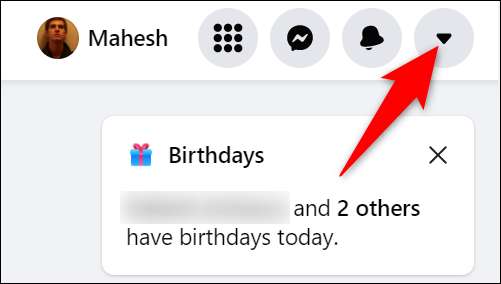
ทำเช่นนั้นก่อนเปิดเว็บเบราว์เซอร์บนคอมพิวเตอร์ของคุณและเปิดตัว เกี่ยวกับ facebook งาน. ที่มุมบนขวาของไซต์ให้คลิกไอคอนดาวน์ลูกศร
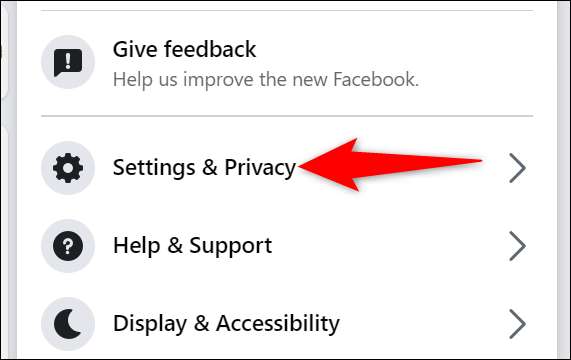
ในเมนูที่เปิดขึ้นคลิก "การตั้งค่าและแอมป์; ความเป็นส่วนตัว."
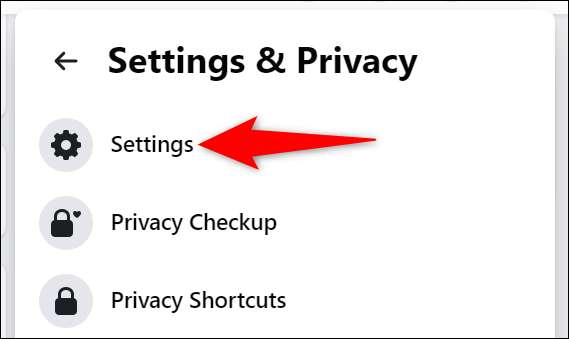
จาก "การตั้งค่า & แอมป์; ความเป็นส่วนตัว "เมนูเลือก" การตั้งค่า " นี้เปิดขึ้น การตั้งค่าของ Facebook หน้าหนังสือ.
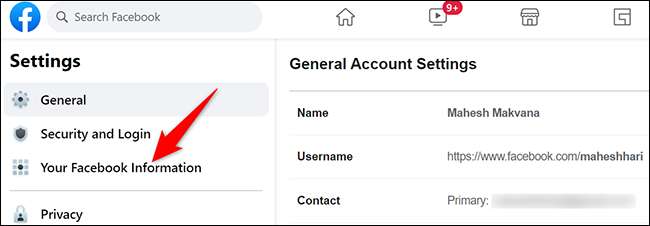
ในหน้า "การตั้งค่า" คุณจะเห็นตัวเลือกต่าง ๆ ในแถบด้านข้างซ้าย คลิกตัวเลือก "ข้อมูล Facebook ของคุณ"
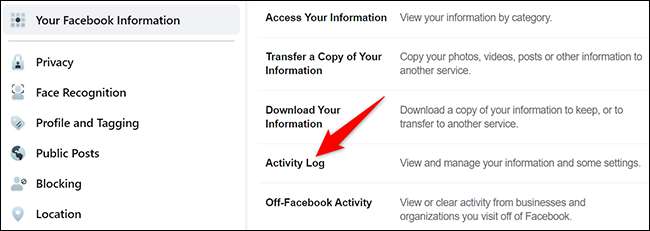
ในส่วน "ข้อมูล Facebook ของคุณ" ทางด้านขวาให้คลิก "บันทึกกิจกรรม"
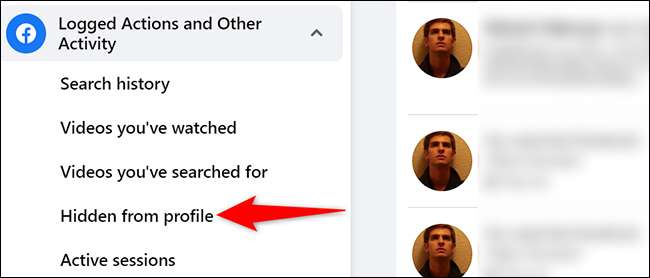
จากแถบด้านข้าง "บันทึกกิจกรรม" ทางด้านซ้ายให้เลือกการกระทำที่บันทึกไว้และกิจกรรมอื่น ๆ & GT; ซ่อนจากโปรไฟล์
บนหน้าจอ "ซ่อนจากโปรไฟล์" ตอนนี้คุณจะเห็นโพสต์ที่ซ่อนอยู่ทั้งหมดของคุณ หากต้องการยกเลิกการซ่อนโพสต์จากรายการนี้ให้คลิกจุดสามจุดถัดจากโพสต์และเลือก "เพิ่มในโปรไฟล์" จากเมนู
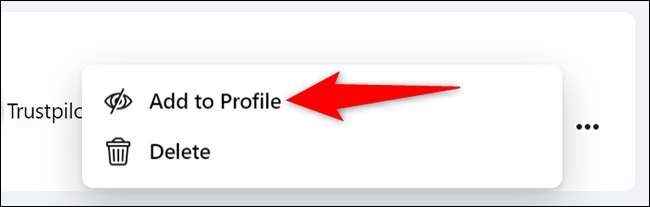
Facebook จะยกเลิกการซ่อนโพสต์และเพิ่มกลับไปยังไทม์ไลน์ของคุณ ตอนนี้สามารถมองเห็นได้กับผู้ชมโปรไฟล์ของคุณ คุณกำลังตั้งค่าแล้ว
ที่เกี่ยวข้อง: 7 การตั้งค่าความเป็นส่วนตัวของ Facebook สำคัญที่จะเปลี่ยนตอนนี้
เลิกซ่อนโพสต์จากแอพมือถือ Facebook
หากคุณอยู่ในโทรศัพท์ iPhone, iPad หรือ Android ให้ใช้แอพ Facebook อย่างเป็นทางการเพื่อให้โพสต์มองเห็นได้
ทำเช่นนั้นก่อนเปิดแอป Facebook บนโทรศัพท์ของคุณ ที่มุมบนขวาของแอพแตะเส้นแนวนอนทั้งสามเส้น
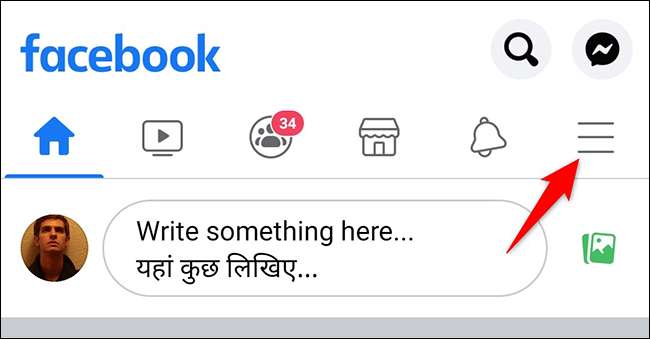
หน้า "เมนู" จะเปิดขึ้น เลื่อนลงหน้านี้จากนั้นแตะ "การตั้งค่าและแอมป์; ความเป็นส่วนตัว."
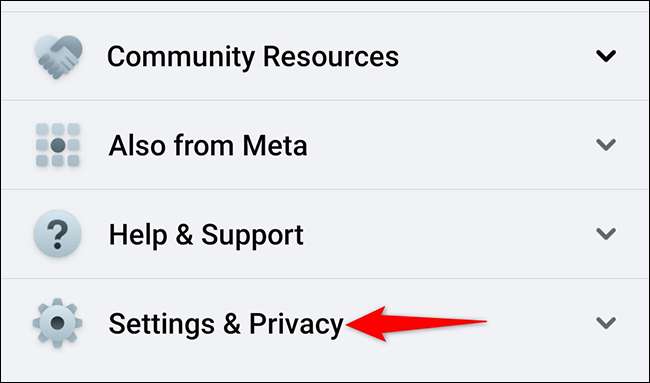
ในการขยาย "การตั้งค่า & แอมป์; การตั้งค่า "เมนูแตะ" ความเป็นส่วนตัว "
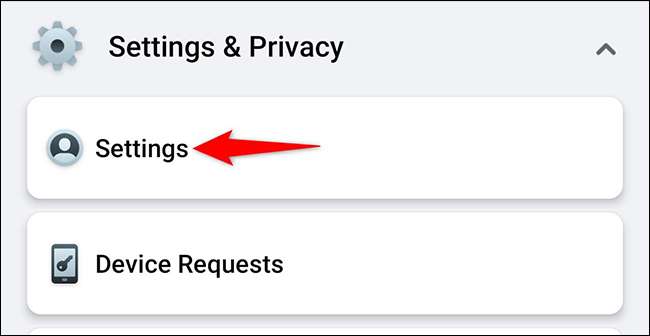
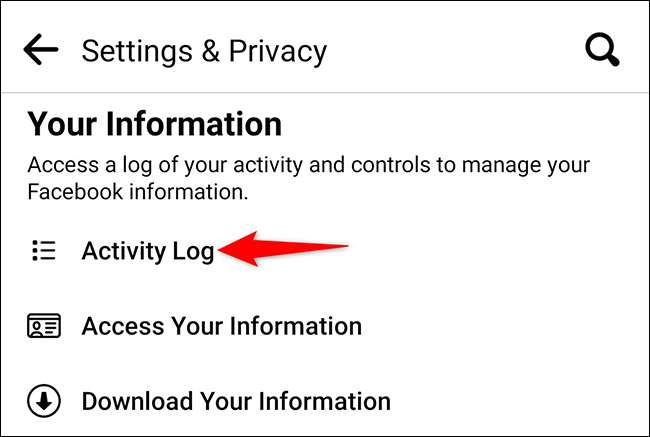
ใน "การตั้งค่า & แอมป์; หน้าความเป็นส่วนตัว "เลื่อนลงไปที่ส่วน" ข้อมูลของคุณ "และแตะ" บันทึกกิจกรรม "
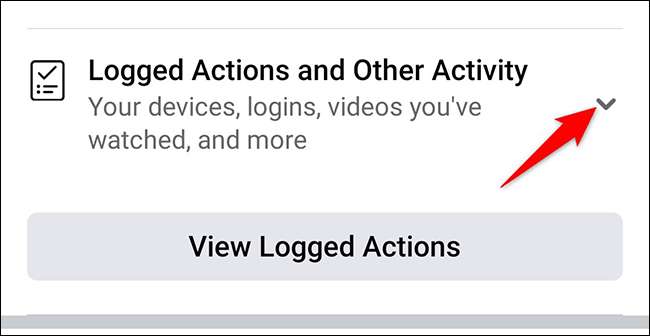
เลื่อนหน้า "บันทึกกิจกรรม" ลงไปที่ส่วน "การกระทำที่บันทึกไว้และกิจกรรมอื่น ๆ " ที่นี่แตะไอคอนลูกศรลง
เลือก "ซ่อนจากโปรไฟล์" ในเมนู

ตอนนี้ Facebook จะแสดงโพสต์ที่ซ่อนอยู่ทั้งหมดของคุณ หากต้องการยกเลิกการซ่อนหนึ่งในโพสต์เหล่านี้ให้แตะจุดสามจุดถัดจากโพสต์

จากเมนูที่เปิดให้เลือก "เพิ่มในโปรไฟล์"

และ Facebook จะเพิ่มโพสต์ของคุณกลับไปที่ไทม์ไลน์ของคุณ สนุก!
นอกเหนือจากการซ่อนและซ่อนโพสต์แล้วคุณยังรู้ว่าคุณยังสามารถ ซ่อนเหมือนนับบน Facebook ? ด้วยวิธีนี้คุณสามารถตัดสินโพสต์ด้วยคุณภาพที่แท้จริงมากกว่าปฏิกิริยาที่ได้รับ
ที่เกี่ยวข้อง: วิธีการซ่อน (หรือแสดง) เช่นการนับบน Facebook